絵コンテの書き方【初心者向け】— 絵が描けなくても伝わる手順と、カット表(ショットリスト)の作り方
丸と棒と矢印で十分です。用紙の欄、サイズとカメラワークの用語、秒の数え方、画面比の選び方から、30秒の架空の場面をカット表と香盤表につなぐまでを順番に説明します。

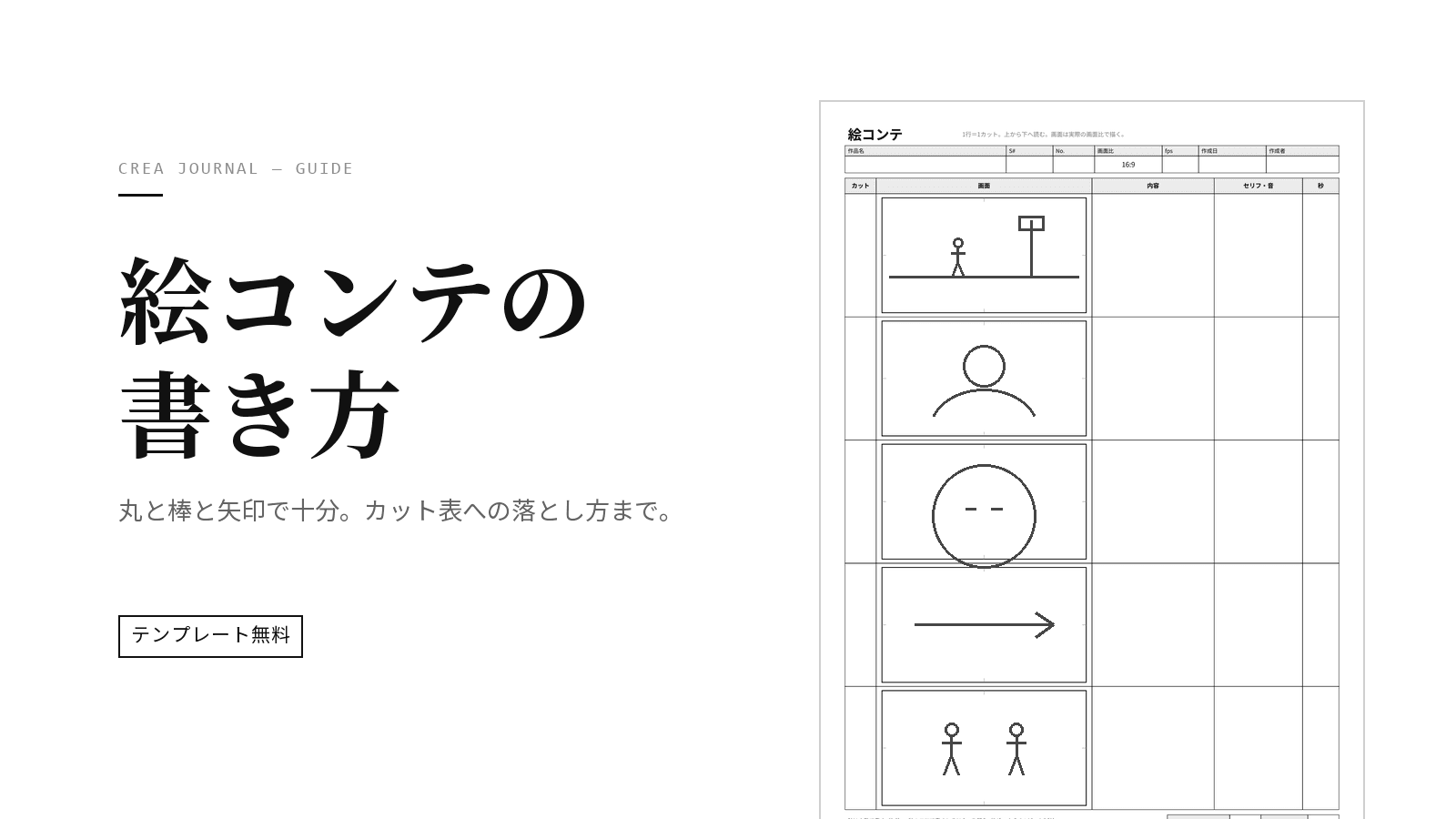
絵コンテは、絵のうまさを見せる書類ではありません。監督の頭の中にある画面を、撮影・照明・美術・俳優・編集が同じように思い浮かべるための設計図です。丸と棒の人物、四角の家具、矢印が描ければ十分に伝わります。
この記事では、用紙の欄、絵が苦手な人の描き方、用語、秒の数え方、画面比を順に説明し、最後に30秒の架空の場面をカット表(ショットリスト)と香盤表までつなぎます。絵コンテとカット表の違いだけを手短に知りたい場合は、先に絵コンテとカット表の違いをどうぞ。
絵コンテの書き方(5ステップ)
- 場面で伝えることを一行で書く
- 台本に線を引いてカット割りを決める
- 1カットずつ、枠に丸と棒と矢印で画面を描く
- 内容・セリフ・秒を書き、ページの合計を出す
- 撮る順に並べ替えてカット表(ショットリスト)にする
記事で使う絵コンテ用紙(A4・PDF/16:9・縦9:16・シネスコ・4:3)とカット表(Excel)は、こちらから無料でダウンロードできます。
絵コンテは何のために書くのか
絵コンテがあると、現場の全員が同じ画面を前提に撮影を始められます。
- 撮影部・照明部・美術部: どのサイズ・アングルで撮るか。画面のどこまでが映るか(映らない場所は飾らなくてよい)
- 俳優: 全身が映るのか顔だけなのか。どこから入ってどこへ抜けるのか
- 編集・制作部: どの順で何秒くらいつなぐのか。カットの数と場所から撮影時間も見積もれる
ただし、実写のドラマや映画では全カットを描かず、台本にカット割りの線を引くだけで進める現場も多くあります。一方、CM・MV・アニメでは絵コンテを描くのが普通です。
形式は大きく3つです。
- 絵コンテ: 枠の中に画面を描き、横に内容・セリフ・秒を書く
- 字コンテ: 同じ内容を文字だけで書く
- Vコン(ビデオコンテ): 仮の映像や静止画をつないで、尺と流れを動画で見せる
絵コンテ用紙の欄と書くこと
日本の絵コンテ用紙は、A4縦に1ページ5カット前後を並べ、上から下へ読むのが基本です。欄は左から次の順です。
| 欄 | 書くこと | 例 |
|---|---|---|
| カット | カット番号。シーンの中の連番 | 3 |
| 画面 | 枠の中に画面を描く | 掲示板の寄り |
| 内容 | 画面の中で起きること、カメラの動き | 色あせたチラシ。ゆっくり右へPAN |
| セリフ・音 | 台詞、NA(ナレーション)、SE(効果音)、M(音楽) | SE: 遠くを走る車の音 |
| 秒 | そのカットの長さ | 2.5 |
ページの上には作品名・シーン番号(S#)・ページ番号・画面比・fps・作成日・作成者を、下には「このページの合計秒」と「ここまでの累計」を書きます。画面比とfpsがあれば、後から見た人が枠の形や秒の数え方で迷いません。
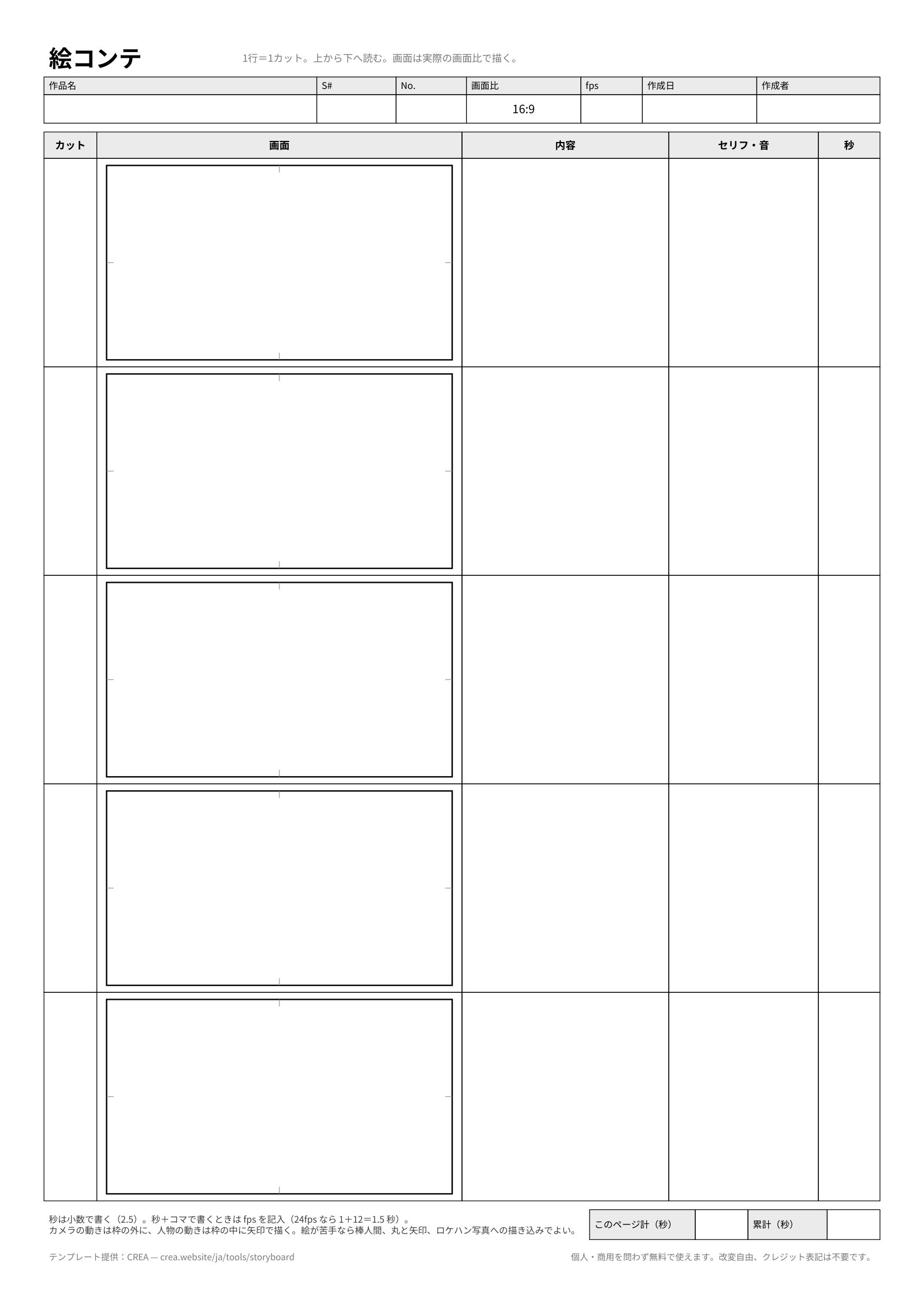
この用紙は16:9版のPDFから無料でダウンロードできます(縦・シネスコ・4:3は記事の最後にあります)。
絵が描けなくても伝わる描き方
用意するもの
鉛筆かシャープペン、消しゴム、赤ペン、青ペン。色は次のように分けるとよく伝わります。
- 黒: 画面に映っているもの
- 赤: カメラの動き(PAN、ドリー、ズームなど)
- 青: 人物や物の動き(動線)
4つの手順で1コマを描く
- 地平線(カメラの目の高さの線)を1本引く。 あとで描く立ち姿の人物の目のあたりをこの線が通れば、ふつうの高さから撮った画です。腰や膝のあたりを通ればカメラが低い位置(アオリ気味)、頭より上を通れば高い位置(俯瞰気味)だと伝わります。室内なら、床と壁の境目はこの線より下に描きます。
- 人物は丸と棒で描く。 顔の向きは、丸の中に鼻の位置を示す短い線を1本入れるだけで分かります。視線の先を矢印で示してもかまいません。
- 物は四角を描いて名前を書き込む。 「掲示板」「ドア」「窓」と文字で書いてかまいません。絵で説明しようとしないことが大事です。
- 動きは矢印で描く。 人物の動きは枠の中に青い矢印、カメラの動きは枠の外に赤い矢印。ズームやドリーインは、枠の中に終わりの画角を小さな枠で描き、外の枠の角から内側の枠の角へ矢印を引きます。
サイズは、枠の下の辺が人物のどこを切っているかで描き分けます。膝で切ればニーショット、腰ならウエストショット、胸ならバストショットです。頭の丸を大きく描くほど寄りの画になります。
それでも描けないときの代わり
- 字コンテにする: 「沙耶のBS。正面。掲示板を見上げる」のように文字で書きます。サイズとアングルが書いてあれば、撮影部とは十分に話ができます。
- 台本に線を引く: 1カットの範囲を、台本に線と番号で書き込みます。実写の現場でよく使う方法です。
- ロケハンの写真に描き込む: スマホで撮った写真に人物の位置や動きを書き込むと、部屋の広さや窓の位置まで正確に伝わります。
- スマホで仮に撮ってつなぐ: スタッフ同士で演じて撮り、つなげば簡単なVコンになり、尺も確かめられます。
サイズとカメラワークの用語
よく使う用語の早見表です。現場では略語をそのまま口にすることは少なく、「バストで」「ニーで」のように呼びます。
| 用語 | 略記 | 意味 |
|---|---|---|
| ロングショット(引き) | LS | 人物が小さく、場所の様子まで見える |
| フルショット | FS | 頭から足先まで |
| ニーショット | KS | 頭から膝まで |
| ウエストショット | WS | 頭から腰まで |
| バストショット | BS | 頭から胸まで |
| アップ | UP | 頭から肩まで |
| クローズアップ | CU | 顔が画面のほとんどを占める |
| インサート(ディテール) | — | 手元や小道具などの寄り |
| ○○なめ | — | 手前の人物や物を画面の端に入れて奥を撮る。「管理人なめ 沙耶」と書く |
| 主観(見た目) | POV | 登場人物の目線の画 |
| アオリ / 俯瞰 | — | 下から見上げる / 上から見下ろす |
| フィックス | FIX | カメラを動かさない |
| パン / ティルト | PAN / — | カメラの位置はそのままで左右に振る / 上下に振る |
| ドリーイン / アウト | — | カメラ自体が被写体に寄る / 離れる |
| ズームイン / アウト | Z.I / Z.O | レンズで寄る / 引く(カメラは動かない) |
| ピン送り | — | カットの途中でピントを手前から奥などへ移す |
略語には注意が必要です。WSは日本ではウエストショットですが、英語圏ではワイドショット(引き)です。LSは香盤表では「ロケセット」の意味にもなります。略語を使うときは用紙の下に凡例を付け、海外のスタッフとは略語を使わず言葉で書くほうが確実です。
内容とセリフ・音の書き方
内容は「誰が、何をするか」を、画面に見えることだけで短く書きます。
- 1カットに書く動きは1つか2つまで。それ以上になるならカットを分けます。
- 気持ちではなく、見える動きを書きます。「寂しそうに見つめる」より「チラシを見たまま動かない」のほうが、俳優にも撮影部にも伝わります。
- カメラの動きも内容の欄に書きます。「ゆっくりドリーイン」「右へPAN、ドアで止まる」。
- 人物が画面に入る・出るときは「フレームイン」「フレームアウト」と書きます。
セリフ・音は、台詞を役名のあとにかぎかっこで書き(例: 沙耶「まだ貼ってあったんだ」)、NA・SE・Mを区別します。画面に映っていない人の声には(OFF)を付けます。セリフの長さは秒の根拠になります。日本語の台詞やナレーションは1秒に4〜5文字くらいが目安なので、15文字の台詞なら、そのカットには3〜4秒は必要だと分かります。
秒の書き方と合計
秒は小数で書くのがいちばん誤解がありません(4.0、2.5など)。アニメや映画では「1+12」(1秒12コマ)のように秒+コマで書くこともありますが、1秒が24コマなら1.5秒、30コマなら1.4秒になり、fpsによって意味が変わります。秒+コマで書くなら、用紙の上にfpsを書いておきましょう。
ページごとに合計を出し、累計も書きます。用紙に書く秒は、編集でつないだあとの長さです。撮影ではカットの前後に余白を足して撮ります。
画面比の選び方
枠は、納品する画面比で描きます。あとから比率が変わると、構図をすべて描き直すことになります。
| 画面比 | 主な使い道 | A4縦1ページの目安 |
|---|---|---|
| 16:9 | Web動画、YouTube、テレビ、多くのMV | 5カット前後 |
| 9:16(縦) | Instagramのリール、TikTok、YouTubeショート | グリッドで8コマ前後 |
| 2.39:1(シネスコ) | 映画的な横長の画。2.35:1と書くこともある | 6カット前後 |
| 4:3(スタンダード) | 懐かしさや窮屈さを出したいときの表現 | 5カット前後 |
- 縦動画は、表の形だと枠が小さくなりすぎるので、グリッドの用紙が描きやすいです。画面の上下と右端はアプリのボタンや文字で隠れやすいので、顔や文字は中央寄りに置きます。番号は左から右、上の段から下の段へ振ります。
- **ビスタ(1.85:1)**は16:9より少し横長です。16:9の枠で描き、上下を少し詰めて考えれば大まかな構図は決められます。
- 横で撮って縦にも切り出す場合は、16:9の枠の中に縦の範囲を点線で描いておくと、両方の構図を一度に確かめられます。
MV・CMの絵コンテで変わるところ
描き方の基本は同じですが、MVとCMでは用紙に足す欄と、秒の考え方が変わります。
MV
- 「歌詞」と「曲の時間」の欄を足し、歌詞のどの行がどのカットに乗るかと、曲の何分何秒からかを書きます(例: 0:42〜0:51)。
- 口パク(歌っている)カットとイメージカットを分けて書きます。口パクは曲を流しながら同じ範囲を何度も撮るので、分けてあると撮影の段取りが組みやすくなります。
CM
- 「スーパー(画面に乗せる文字)」と「NA」の欄を足します。
- 合計は15.0秒や30.0秒ちょうどに収める必要があります。15秒CMなら、1カット2〜3秒前後で5〜7カット程度が一つの目安です(企画によって大きく変わります)。
- ナレーションの文字数は、頭と終わりの余白を引いた秒数で見積もります。
- 企画の段階でクライアントに見せる「企画コンテ」と、監督が撮影用に描き直す「演出コンテ」を分ける会社もあります(線引きは会社によって違います)。
作例: 30秒の場面を絵コンテにする
架空の短編『夜明けの停留所』のS#12を例にします。昼、古い公民館のロビー(ロケセット)。主人公の沙耶が、掲示板に残っていた10年前のバスのチラシを見つける場面で、編集後に約30秒の想定です。
手順1. 場面で伝えることを一行で書く
「沙耶が古いチラシを見つけ、それを知っている管理人と目が合う」。描いている途中で迷ったら、この一行に戻ります。
手順2. カット割りを決める(台本に線を引く)
引き(場所を見せる)→寄り(気づく)→会話の切り返し→寄り(気持ち)→引き(場面を閉じる)という流れで、8カットに分けました。会話の切り返し(カット5と6)では、2人を結ぶ線の同じ側にカメラを置きます(イマジナリーライン)。線をまたぐと、2人の向きが入れ替わって見えてしまいます。
手順3. 1カットずつ枠に描き、内容・セリフ・秒を書く
| カット | 画面(描くもの) | 内容 | セリフ・音 | 秒 |
|---|---|---|---|---|
| 1 | 引き。左奥に入口、右に掲示板。小さな人物1人 | 沙耶、入口から入ってくる。FIX | SE: ドアのきしむ音 | 4.0 |
| 2 | 沙耶のBS、横顔 | 掲示板を見回す。目線の先へゆっくり右PAN | — | 3.5 |
| 3 | 掲示板のインサート | 色あせたチラシ。「最終便」の文字 | — | 2.5 |
| 4 | 沙耶の手元の寄り | 画鋲を外し、チラシをはがす | 沙耶(OFF)「まだ貼ってあったんだ」 | 3.0 |
| 5 | 管理人なめ 沙耶(BS) | 手前に管理人の肩。沙耶、声に振り向く | 管理人「それ、十年前のだよ」 | 4.5 |
| 6 | 沙耶なめ 管理人(BS) | 管理人、少し笑う | 沙耶「……知ってます」 | 4.0 |
| 7 | 沙耶のCU | チラシを見たまま動かない。ゆっくりドリーイン | M: ピアノ、静かに入る | 5.0 |
| 8 | 引き(カット1と同ポジ) | 沙耶、チラシを持って奥の事務室へ向かう。窓の光が強くなる | M: 続く | 3.5 |
| 計 | 30.0 |
手順4. 描き終えたら確かめる
- すべてのカットにサイズが書いてあるか
- 切り返しでカメラがイマジナリーラインをまたいでいないか
- セリフの長さに対して秒が足りているか(カット5の台詞は9文字で2秒前後。振り向く間を足して4.5秒)
- 合計が狙いの長さ(ここでは30.0秒)になっているか
絵コンテからカット表(ショットリスト)を作る
絵コンテは編集でつなぐ順番に並んでいます。現場では、その順番どおりには撮りません。同じ向き・同じ照明のカットをまとめて撮るほうが早いからです。そこで絵コンテをもとに**カット表(ショットリスト)**を作り、撮る順番を決めます。
なお、編集の段階でテイクや長さを記録する表を「カット表」と呼ぶ現場もあります。この記事のカット表は、撮影前に作る撮影のためのリストです。
カット表には、絵コンテの内容に次の欄を足します。
- 撮影順: 現場で撮る順番
- セッティング: 同じ向き・同じ照明のまま続けて撮れるカットに同じ記号を付ける(セットアップとも言います)。カメラ位置も構図も同じなら「同ポジ」です
- アングル・カメラワーク・レンズ: 撮影部が使う情報
- 出演: 役名。出番から入り時間と明け時間が決まる
- 小道具・備考: 劇用の小道具、衣装、注意点
- 撮影済・テイク: 現場で記入して撮り漏れを防ぐ
作例の8カットを、セッティングごとにまとめて並べ替えるとこうなります。
| 撮影順 | セッティング | C# | サイズ | カメラワーク | 内容 | 出演 | 秒 | 小道具・備考 |
|---|---|---|---|---|---|---|---|---|
| 1 | A | 1 | 引き | FIX | 入口から入る | 沙耶 | 4.0 | ロビー全体の照明をここで作る |
| 2 | A | 8 | 引き | FIX | 事務室へ向かう | 沙耶 | 3.5 | カット1と同ポジ。チラシを手に(つながり注意)。管理人は事務室へ戻った後で映らない |
| 3 | B | 5 | BS | FIX | 声に振り向く | 沙耶・管理人 | 4.5 | 管理人なめ |
| 4 | C | 6 | BS | FIX | 管理人が笑う | 沙耶・管理人 | 4.0 | 沙耶なめ。管理人のS#12の出番はここまで |
| 5 | D | 2 | BS | 右PAN | 掲示板を見回す | 沙耶 | 3.5 | Dの3カットは照明を変えず、カメラ位置だけ変える。チラシは貼ったまま |
| 6 | D | 4 | 手元の寄り | FIX | チラシをはがす | 沙耶(手元) | 3.0 | 劇用チラシ。テイク分の予備を用意 |
| 7 | D | 7 | CU | ドリーイン | チラシを見つめる | 沙耶 | 5.0 | チラシは手に持つ。レールはCの撮影中に敷いておく |
| 8 | E | 3 | インサート | FIX | 色あせたチラシ | — | 2.5 | 俳優不要。はがす前と同じ汚しの予備チラシを貼って撮る |
並べ替えの考え方は次のとおりです。
- 最初に引き(A)を撮って、ロビー全体の照明を決めます。寄りはその中で調整します。
- 管理人の出番(B・C)を先にまとめると、管理人役は次のS#13の準備に早く移れます(1シーンだけの出演者なら、そのまま明けられます)。
- Dは小道具の状態の順(掲示板に貼ってある → はがす → 手に持つ)に撮ると、チラシを貼り直す手間が減ります。
- 俳優がいらないインサート(E)は最後に回します。
- 8カットでも、照明を作り直す単位(セッティング)はA〜Eの5つです。撮影時間はカットの数より、セッティングの数で決まります。
香盤表・タイムテーブルへつなぐ
カット表ができれば、撮影日の予定が組めます。
- セッティングごとに時間を見積もる。 段取り・テスト・本番を含めて、最初のセッティングは40分前後、以降は20〜30分、インサートは10分のように置きます。切り返し(BからC)は照明を反対向きに組み替えるので長めに見ます。作例ならA 40分+B 20分+C 30分+D 20分+E 10分で約2時間です(目安です。人数や機材、照明の事前の仕込みで変わります)。
- タイムテーブルに並べる。 撮影開始が8:30なら、S#12は10:30までの見込みです(香盤表の記入例では、続くS#13を10:30からにしています)。管理人のカット(B・C)は10:00頃に終わりますが、管理人はS#13にも出るので控室でその準備をしながら待ち、明けはS#13が終わる12:30予定です。
- 香盤表に書き写す。 出演者ごとの入り時間・メイク・衣装・明け、必要な小道具(劇用チラシと予備)、場所、食事の時間を書き込みます。沙耶役は8:30の撮影開始からメイクと衣装の時間を逆算して7:30入り、メイクの短い管理人役は7:50入り、という決め方です。
台本からの流れをまとめると、**台本 → 通し香盤(全シーン×出演者の一覧) → 総スケ(撮影日にシーンを割り振る) → 絵コンテ・カット表 → その日のタイムテーブル → 香盤表(日々スケ)**です(順番は現場によって前後します)。「香盤表」が通し香盤とその日の予定表のどちらを指すかは、現場によって違います。詳しくは香盤表の作り方に、テンプレートは香盤表テンプレート(Excel・PDF)にまとめています。
無料テンプレート
- 絵コンテ用紙(A4・PDF): 16:9 / 縦 9:16 / シネスコ 2.39:1 / 4:3
- カット表(Excel): 空欄のシートと記入例のシート
個人・商用を問わず無料で使えます。改変も自由で、クレジット表記は不要です。絵コンテ用紙はPDFのみなので、Excelで管理したい場合はカット表のファイルを使ってください。各テンプレートの説明は絵コンテ・カット表テンプレート無料ダウンロードにまとめています。
CREAで絵コンテ・カット表・香盤表をつなぐ
紙とExcelでも十分に回せますが、差し替えの多い企画では、絵コンテ・カット表・タイムテーブル・香盤表が別々のファイルだと、どこかで食い違いが起きます。CREAのカット表ツールは、それらを一つのプロジェクトでつなぐ無料のツールです(使うには無料のアカウント登録が必要です)。
- 「クイック入力」で画面をひとこと書いてEnterを押すと、次のカットに進み、番号が自動で振られる
- 撮る画面比(16:9・2.39:1・9:16など。4:3には未対応)の枠に、iPadとApple Pencilでも直接描ける。色は黒=画面・赤=カメラワーク・青=動線の3色
- Keynote・PowerPointから書き出した絵コンテPDFを取り込める。1ページに2つ以上、行の頭に「カット 1」の形で番号が文字で入っている必要があり、番号だけが並ぶ表やスキャンした手描きのPDFは読み取れない
- 「アニマティック」で、各カットの秒どおりに順番に再生して流れを確かめられる(画面上のプレビューのみ)
- カットに撮影日を入れると、その日のタイムテーブルの末尾に並ぶ。撮影日は先にプロジェクトのスケジュールで作っておく
- 同じプロジェクトでその日付の香盤表を作ると「本日のシーン」に反映される。タイムテーブルや香盤表へは、カット表の画面上部にある「制作ツールチェーン」から移動する(各ツールの紹介ページから別々に始めると別のプロジェクトになり、つながらない)
絵コンテは、うまく描くことより、全員が同じ画面を思い浮かべられることが大切です。まずは16:9の絵コンテ用紙を印刷して、丸と棒と矢印で1シーン描いてみてください。