絵コンテ・カット表テンプレート無料ダウンロード(PDF・Excel)|縦動画9:16・シネスコ対応
印刷してすぐ描けるA4のPDFと、プルダウン付きのExcel。画面比の選び方と現場での使い方も。

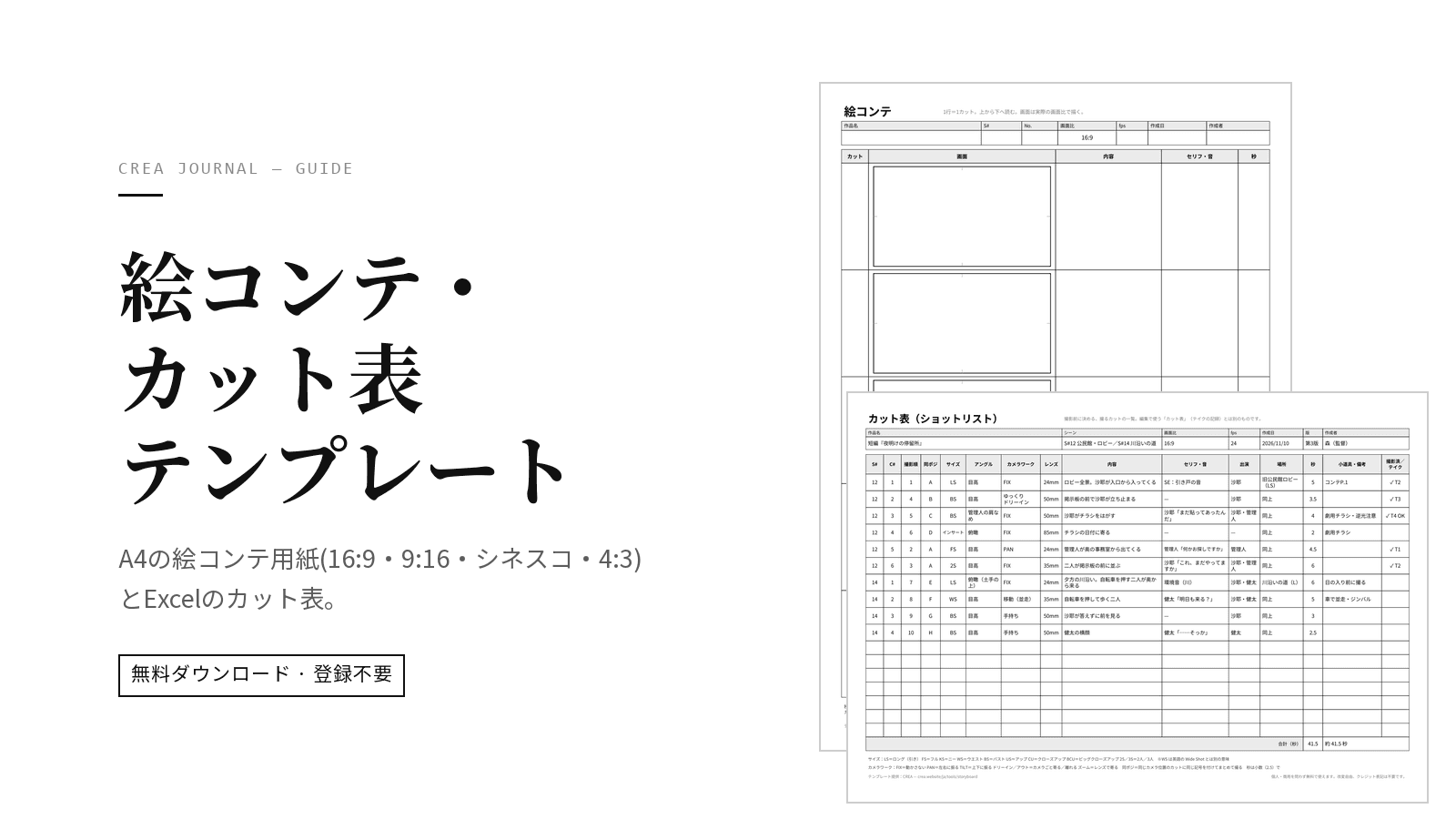
絵コンテ用紙(A4・PDF)とカット表(ショットリスト)のExcelテンプレートを無料で配布しています。絵コンテ用紙は16:9・縦動画9:16・シネスコ2.39:1・4:3の4種類、カット表は空欄と記入例の2シートです。登録なしでダウンロードできます。
ダウンロード(絵コンテ用紙PDF・カット表Excel)
| ファイル | 形式 | 1ページの中身 | 向いている作品 |
|---|---|---|---|
| 絵コンテ用紙 16:9 | PDF・A4縦 | 5カット(表) | YouTube・Web動画、MV、テレビやWebのCM |
| 絵コンテ用紙 縦動画 9:16 | PDF・A4縦 | 8カット(グリッド) | Instagramリール、TikTok、YouTubeショート、縦型の広告 |
| 絵コンテ用紙 シネスコ 2.39:1 | PDF・A4縦 | 6カット(表) | 横長の画で撮る短編・MV |
| 絵コンテ用紙 4:3 | PDF・A4縦 | 5カット(表) | 4:3(スタンダード)で仕上げる作品、レトロな画づくり |
| カット表(Excel) | xlsx・A4横 | 空欄40行+記入例 | 撮る順番、同ポジ、撮り漏れの管理 |
個人・商用を問わず無料で使えます。改変も自由で、クレジット表記は不要です。どのファイルにも、下端に小さくCREAの提供表記が入っています。
絵コンテ用紙はPDFだけで、Excel版はありません。Excelで管理したい場合はカット表を使ってください。絵コンテの「内容」「セリフ・音」「秒」と同じ名前の列があります。描き方そのものは絵コンテの書き方で作例つきで説明しています。
絵コンテ用紙(PDF)の中身
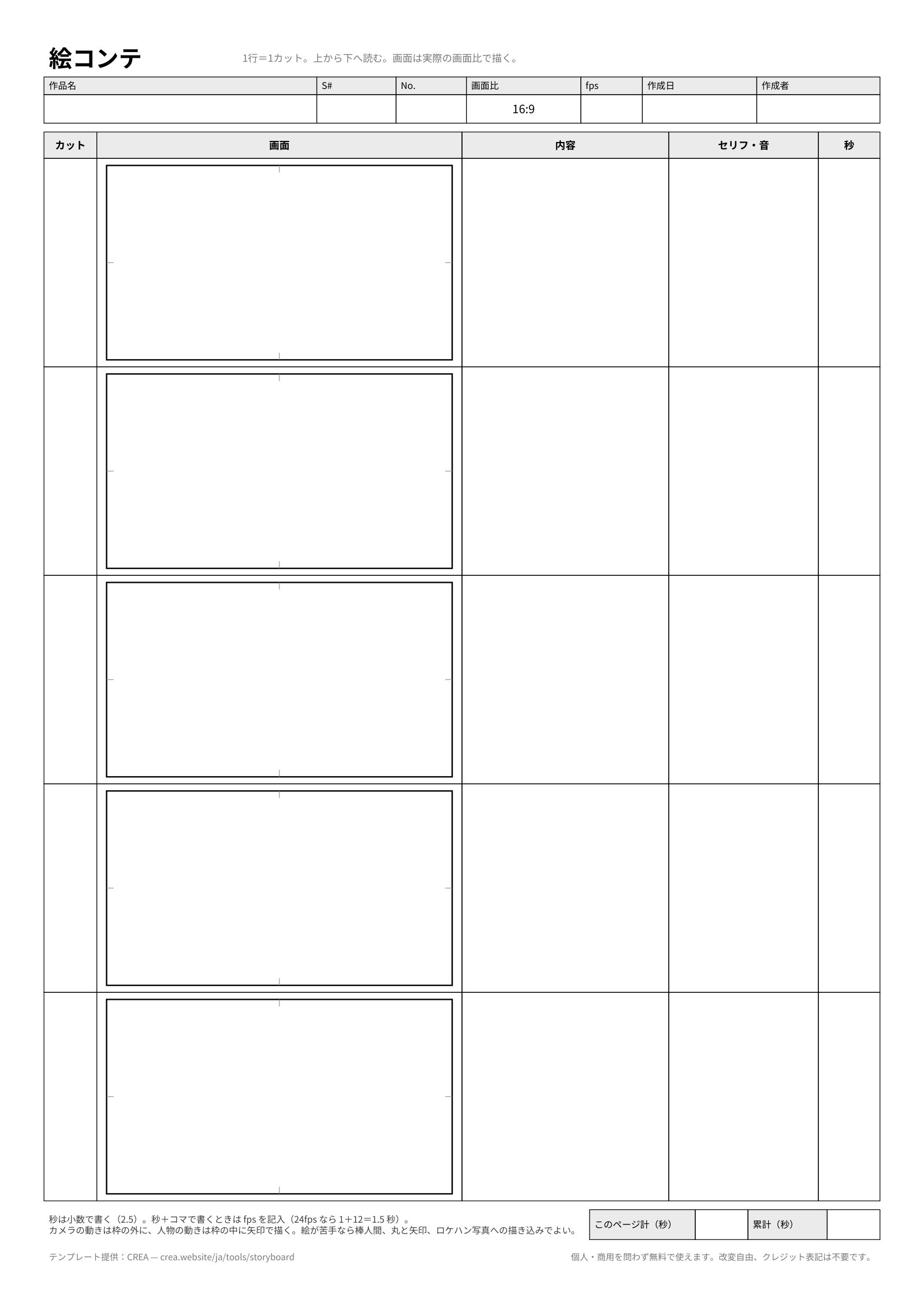
4種類とも、項目は共通です。
- 上の欄: 作品名 / S# / No.(ページ番号) / 画面比 / fps / 作成日 / 作成者。画面比はあらかじめ印刷してあります
- カットの欄: カット / 画面 / 内容 / セリフ・音 / 秒
- 下の欄: 「このページ計(秒)」と「累計(秒)」。CMの15秒・30秒や、MVの曲の長さに収まっているかをページごとに確かめられます
- 凡例: 秒は小数で書く(2.5)。秒+コマで書くときはfpsを記入する(24fpsなら1+12=1.5秒)。カメラの動きは枠の外に、人物の動きは枠の中に矢印で描く
枠は実際の画面比どおりの寸法で、各辺の中央に小さな目印があります。人物を真ん中に置くか、左右に寄せるかを描き分けるときの目安になります。
16:9(1ページ5カット)
枠は約78.5×44.2mm。1行=1カットで上から下へ読む、日本の絵コンテ用紙の基本の形です。迷ったらこれを選んでください。
縦動画 9:16(1ページ8カット)
表の形にすると縦長の枠が小さくなりすぎるので、横4枠×2段のグリッドにしています。枠は約44×78.2mm。各枠の上に「カット」と「秒」、下に「内容」(3行)と「セリフ・音」(3行)の欄があります。左から右、上の段から下の段へ読みます。
枠の中の点線は、アプリのボタンや字幕がかぶりやすい範囲の目安です。アプリやバージョンで変わるので、「顔とテロップは点線の内側、中央寄りに置く」くらいに使ってください。
シネスコ 2.39:1(1ページ6カット)
枠は約85.7×35.9mm。2.35:1と書く現場もありますが、描く構図はほぼ同じです。ビスタ(1.85:1)用の用紙はないので、16:9の用紙で上下を少し詰めて考えてください。
4:3(1ページ5カット)
枠は約58.2×43.7mm。いまのテレビ放送は16:9なので、4:3は懐かしさや窮屈さを出したいときに選ぶ見た目(スタンダード)として使います。
どの画面比を選ぶか
基本は納品する画面比で描くことです。あとから比率が変わると、構図を全部描き直すことになります。
| 作品 | 使う用紙 | 用紙に書き足すこと |
|---|---|---|
| MV | 16:9。縦動画で公開するなら9:16 | 歌詞の行と曲の時間(例: 0:42〜0:51)。口パクのカットとイメージカットを区別する |
| CM | 納品の比率。テレビ・Webは16:9、SNSの縦型広告は9:16 | 「セリフ・音」にNAとスーパー(画面に乗せる文字)。累計が15.0秒・30.0秒ちょうどになるか。テレビCMは納品先の基準で頭と尻に音を入れない間を取ることが多いので、NA・SEの位置は基準を確認 |
| SNSの縦動画 | 9:16 | 顔と文字を点線の内側に置く。最初のカットで何を見せるか |
| 映画・短編 | 撮影する比率。シネスコは2.39:1、ビスタは16:9で代用 | 全カットを描かず、要所の場面だけ描く現場も多い |
横で撮って縦にも切り出す場合は、16:9の枠の中に縦の範囲を点線で描き足しておくと、両方の構図を一度に確かめられます。
カット表(Excel)の中身
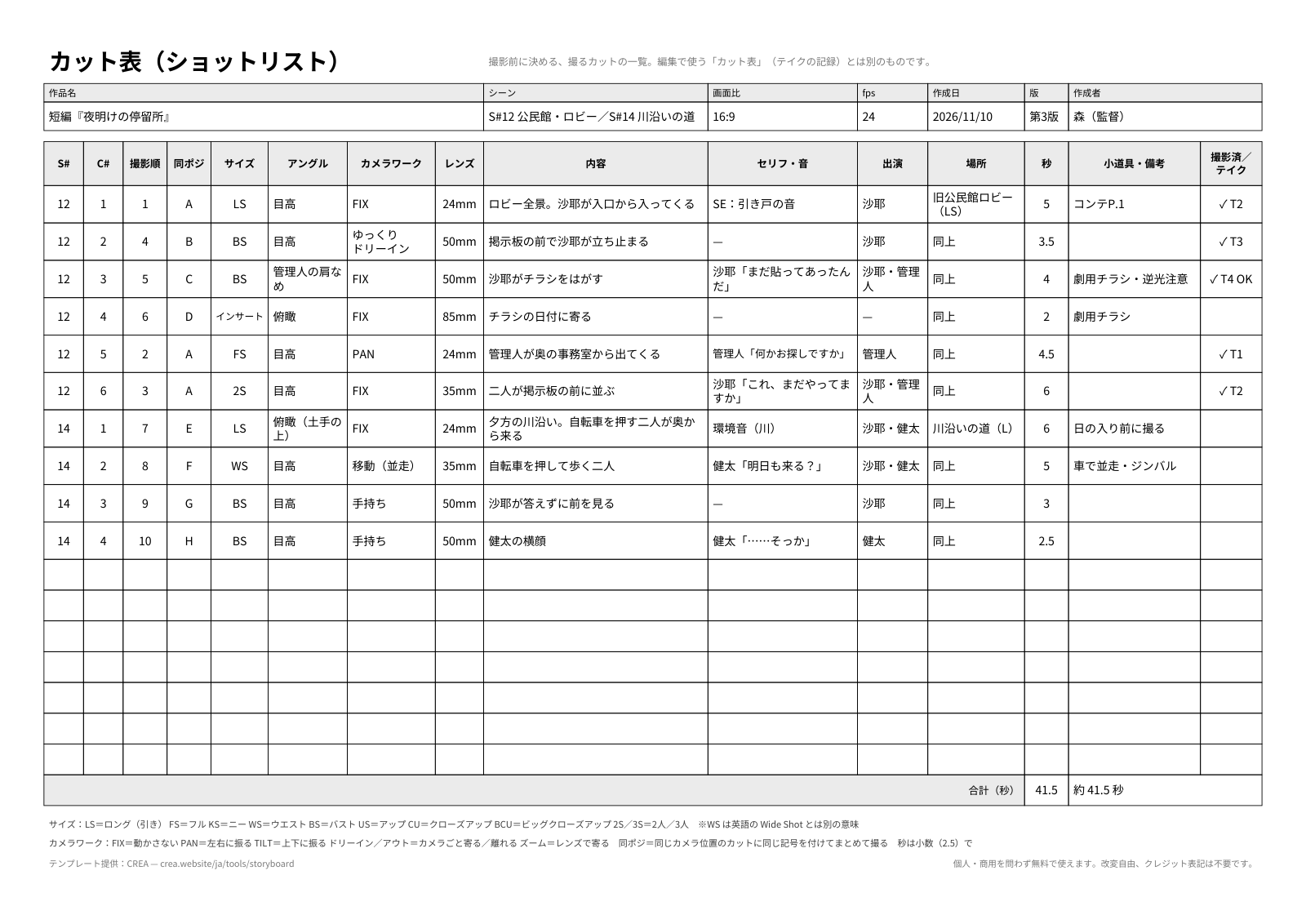
撮影前に決める「撮るカットの一覧」です。編集の段階でテイクを記録する表も「カット表」と呼ばれますが、それとは別のものです。
- シート: 「カット表」(空欄40行)と「記入例(カット表)」の2枚
- 上の欄: 作品名 / シーン / 画面比 / fps / 作成日 / 版 / 作成者
- 列: S# / C# / 撮影順 / 同ポジ / サイズ / アングル / カメラワーク / レンズ / 内容 / セリフ・音 / 出演 / 場所 / 秒 / 小道具・備考 / 撮影済/テイク
- プルダウン: サイズ(LS・FS・KS・WS・BS・US・CU・BCU・2S・3S・インサート)、アングル(目高・アオリ・俯瞰・真俯瞰・肩なめ・主観(POV))、カメラワーク(FIX・PAN・TILT・ドリーイン・ドリーアウト・移動・フォロー・手持ち・ジンバル・クレーン・ドローン・ズームイン・ズームアウト)。リストにない言葉もそのまま入力できます
- 合計: 秒の列を自動で合計し、「約 41.5 秒」「約 1 分 12 秒」のような形でも表示します
- 凡例: サイズとカメラワークの略語の説明。WSは日本ではウエストショットで、英語のWS(Wide Shot=引き)とは意味が違うので、注意書きを入れています
- 場所の記号: 記入例の「(L)」「(LS)」はロケ/ロケセット(既存の建物を飾って撮る場所)の略で、香盤表と同じ書き方です。サイズ列のLS(ロング)とは別の意味なので、紛らわしければ「ロケ」「ロケセット」と書いてください
記入例は、架空の短編『夜明けの停留所』のS#12(公民館のロビー)とS#14(川沿いの道)の10カット、合計41.5秒です。S#12のC#1・C#5・C#6には同じ同ポジ記号「A」を付け、撮影順を1〜3にまとめています。C#の順(編集でつなぐ順)と撮影順が違っていてかまわない、という見本です。
現場での使い方
- 絵コンテを描き、ページごとに秒を足す。 「このページ計」と「累計」を埋めて、狙いの尺に収まっているかを確かめます。
- カット表に書き写し、撮影順を振る。 S#とC#は絵コンテと同じ番号にします。同じカメラ位置・同じ照明で続けて撮れるカットに同じ同ポジ記号を付け、記号ごとにまとまるように撮影順を振ります(このように順番を入れ替えてまとめ撮りすることを、現場では「中抜き」とも言います)。見出しの行から最後のカットの行までを選び(合計の行は含めない)、「並べ替え」で撮影順の列を基準にすれば、そのまま現場で使う順番の表になります。編集の順に戻すときはS#→C#で並べ替えるか、並べ替える前にシートをコピーしておきます。
- 版をそろえて配る。 直したら、カット表は「版」を、絵コンテ用紙は「作成日」を書き換えます。両者の版がずれていると、現場で「どちらが新しいのか」の確認に時間を取られます。
- 現場で消し込む。 「撮影済/テイク」の欄に✓とOKテイクの番号(例: ✓ T3)を書きます。シーンを移る前に空欄が残っていないかを見れば、撮り漏れに気づけます。
- 香盤表につなぐ。 撮影順に並べたカット表の「出演」「場所」「秒」を見ながら、出演者ごとの入り時間・明け時間と移動のタイミングを決めます。書き方は香盤表の作り方、テンプレートは香盤表テンプレート(Excel・PDF)にあります。
印刷のコツ
- 絵コンテ用紙(PDF)は、A4用紙に倍率100%(実際のサイズ)で印刷します。 「用紙に合わせる」になっていると少し縮み、枠が上に書いた寸法より小さくなります。
- 打ち合わせで壁に貼るなら、A3に拡大コピー(141%)します。 縦横とも同じ倍率で拡大されるので、枠の画面比は変わりません。片面で刷っておくと、並べて全体の流れを見渡せます。
- 鉛筆と赤・青のペンを用意します。 黒=画面に映るもの、赤=カメラの動き、青=人物の動き、と色を分けると読みやすくなります。
- タブレットで描く場合は、PDFをメモアプリや描画アプリで開けば、上から直接描き込めます。
- カット表のExcelには、A4横で横幅を1ページに収める縮小設定と、見出しの行を各ページに印刷する設定が入っています。印刷画面で「拡大縮小なし」を選ぶと右側の列が2ページ目に切れるので、「すべての列を1ページに印刷」のままにしてください。ほかの表計算ソフトでは、プルダウンや印刷設定がどこまで引き継がれるかが違うので、印刷前にプレビューで確かめてください。
CREAのカット表ツールで続ける(無料)
紙とExcelで十分に回せますが、差し替えが多い企画では、絵コンテ・カット表・香盤表のどこかで食い違いが起きがちです。CREAのカット表ツールは、それを一つのプロジェクトにまとめる無料のツールです(使うには無料のアカウント登録が必要です)。
- 16:9・2.39:1・9:16などの枠に、画面上で直接描ける(iPadとApple Pencilでも描ける。4:3の設定はありません)
- 紙に描いた絵コンテは、1枠ずつ写真を撮って、カットの絵コンテ欄に画像として載せられる(この用紙に手で描いてスキャンしたPDFは「PDF取り込み」では読み込めません)
- 「アニマティック」で、各カットを秒どおりに順番に再生して流れを確かめられる(画面上のプレビューのみ)
- カット表はA4横のPDFに書き出せる(絵コンテの画像の列つき)
- カットで撮影日(先にプロジェクトに登録した日)を選ぶと、その日のタイムテーブルの最後に入り、同じ日付の香盤表の「本日のシーン」にも出る
香盤表は、カット表の画面上部にあるツールの並びから開いてください。ツールのページから別々に始めると別のプロジェクトになり、つながりません。また、このExcelファイルを読み込む機能はないので、紙とExcelで進めるか、最初からツールで作るか、どちらかに決めておくと管理が楽です。
まずは作品の画面比の用紙を1枚印刷して、1シーン分を描いてみてください。描き方の手順は絵コンテの書き方、絵コンテとカット表の違いは絵コンテとカット表の違いにまとめています。