分镜脚本、分镜表模板免费下载:Excel + 横竖屏 A4 分镜纸
不用注册,直接下载:16:9、竖屏 9:16、2.39:1、4:3 四种 A4 分镜纸(PDF),和一份自动合计时长的 Excel 分镜表,附填写范例。

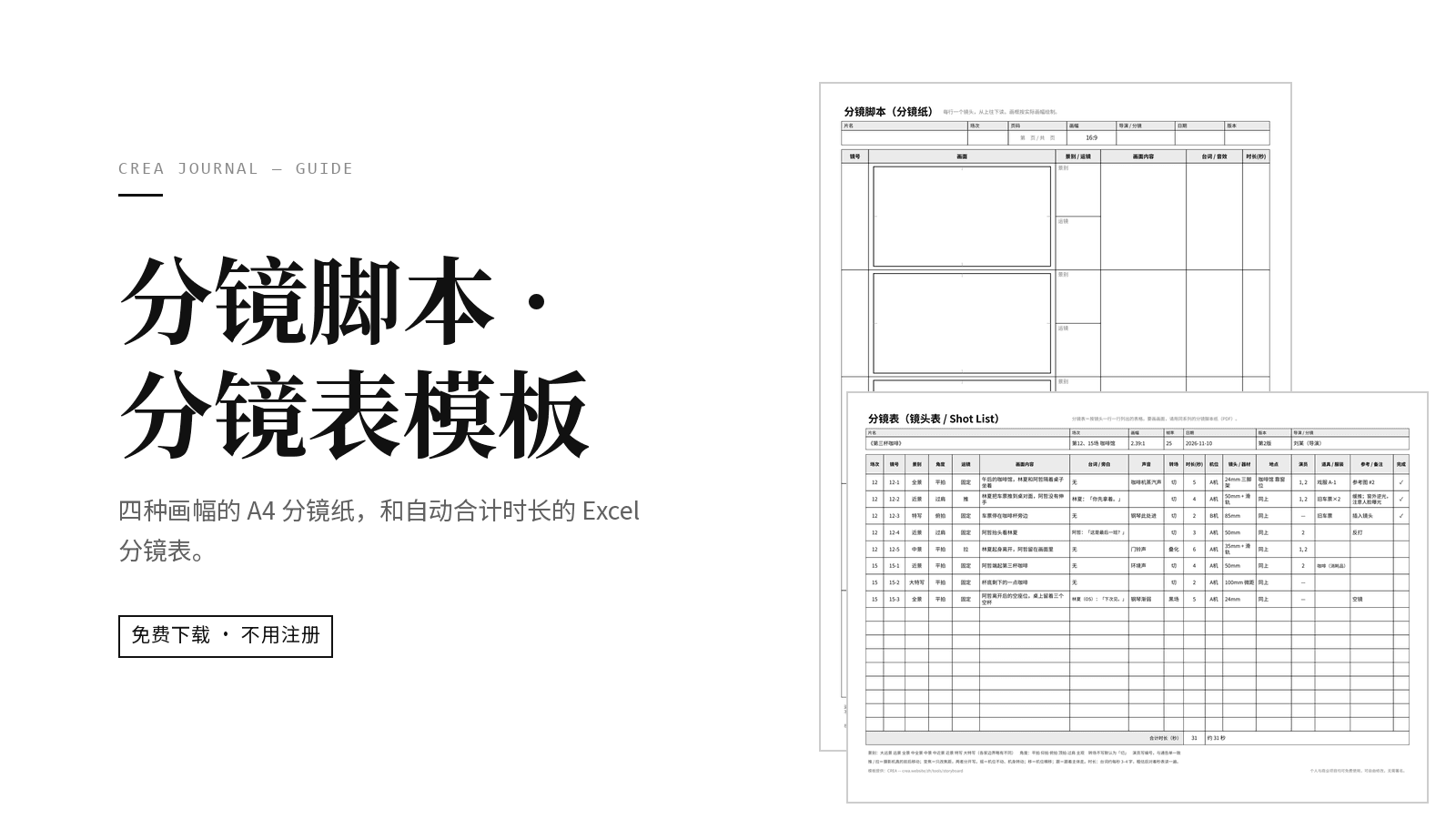
点表格里的链接直接下载,不用注册。分镜纸是 PDF,打印后手画画面;分镜表是 Excel,一个镜头一行,也就是常说的分镜头脚本表格。
下载
| 模板 | 格式 | 规格 | 适合 | 下载 |
|---|---|---|---|---|
| 分镜脚本 16:9 | A4 PDF | 每页 5 格 | 横屏网络视频、微电影、MV、广告、短片 | 下载 PDF |
| 分镜脚本 9:16 竖屏 | A4 PDF | 每页 8 格 | 抖音、视频号、快手、小红书等竖屏短视频 | 下载 PDF |
| 分镜脚本 2.39:1 宽银幕 | A4 PDF | 每页 6 格 | 想要电影感的短片、MV、广告 | 下载 PDF |
| 分镜脚本 4:3 | A4 PDF | 每页 5 格 | 复古、怀旧风格的 MV 或段落 | 下载 PDF |
| 分镜表 | Excel(xlsx) | 空白 40 行 + 填写示例 | 所有项目:整理镜头、排拍摄顺序、现场打勾 | 下载 xlsx |
授权:个人和商业项目都可以免费使用,可以修改,不需要署名。
每一栏怎么填、不会画画怎么画格子,见分镜脚本和分镜表怎么写。
分镜纸和分镜表,各管什么
这两样东西经常混着叫。这套模板是这样分的:
- 分镜脚本(分镜纸,PDF):每个镜头一个画框,画面靠画来交代,旁边写景别、运镜、台词和时长。导演构思画面,或者和摄影、美术、客户对画面时用。
- 分镜表(Excel):一个镜头一行,不画画,但多了机位、器材、地点、演员、道具和「完成」栏。排拍摄顺序、现场核对时用。短视频、广告里常说的「拍摄脚本」,教材里的「分镜头脚本」表格,多数就是这种表。
常见的顺序是先在分镜纸上画,定稿后把镜头抄进分镜表。小项目只用其中一样也可以:镜头不多、画面要求高,只画分镜纸就够;纪实、访谈类的拍摄,往往一张分镜表就够。台湾常说的「分鏡表」多指画格的分镜纸,对应这里的 PDF。两者的区别,可以看故事板和分镜表的区别。
分镜纸 PDF:四种画幅
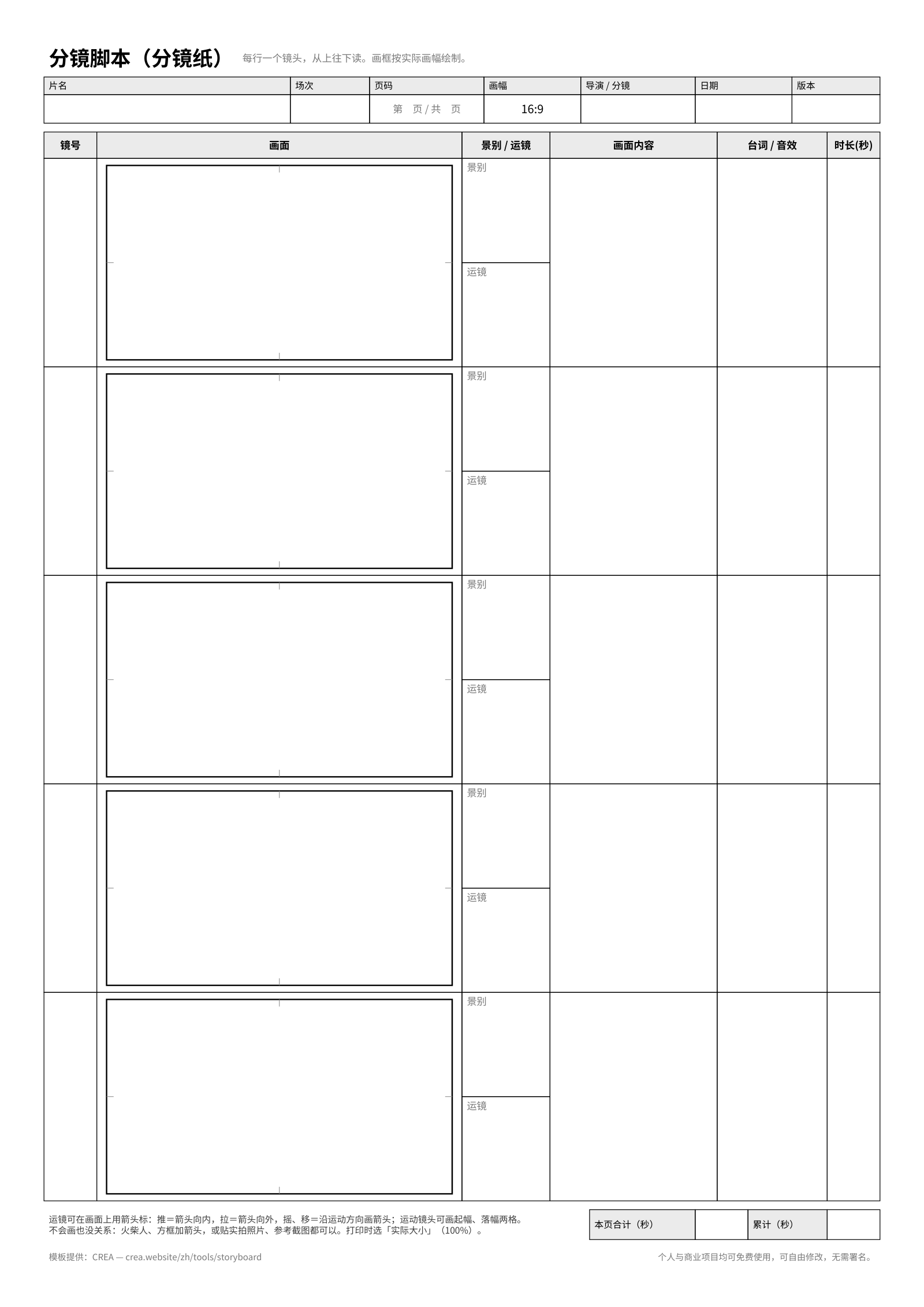
四个文件的栏目相同,画框比例、每页格数和版式不同。
- 页头:片名、场次、页码(第 页 / 共 页)、画幅、导演/分镜、日期、版本。画幅一栏已经印好。
- 每个镜头:镜号、画面(画框)、景别/运镜(上下两小格)、画面内容、台词/音效、时长(秒)。
- 页脚:本页合计(秒)和累计(秒)。本页合计写这一页所有镜头的秒数之和,累计写到这一页为止的总秒数,最后一页的累计就是预计的成片长度。页脚还印了简短的画法说明:推=箭头向内,拉=箭头向外,摇和移沿运动方向画箭头,运动镜头可以画起幅、落幅两格。
画框严格按比例绘制,四条边的中点有小刻度,方便找画面中心。
| 画幅 | 版式 | 每页 | 画框尺寸(宽 × 高) |
|---|---|---|---|
| 16:9 | 一行一个镜头,从上往下读 | 5 格 | 78.5 × 44.2 mm |
| 2.39:1 | 一行一个镜头,从上往下读 | 6 格 | 85.7 × 35.9 mm |
| 4:3 | 一行一个镜头,从上往下读 | 5 格 | 58.2 × 43.7 mm |
| 9:16 | 4 列 × 2 排,从左到右、先上排后下排 | 8 格 | 44 × 78.2 mm |
9:16 的画框瘦高,放进表格的一行会太小,所以改成网格:每格上方有镜号、时长、景别、运镜四个小栏,下方留三行写画面内容、两行写台词/音效。画框里的虚线标出平台按钮和字幕容易挡住的大致区域。各平台、各版本的界面不一样,虚线只作参考。
按项目选画幅
| 项目 | 用哪张分镜纸 | 画的时候注意 |
|---|---|---|
| 横屏 MV | 16:9;想要电影感用 2.39:1 | 在台词/音效栏写这一镜对应的歌词,方便对口型、卡节拍 |
| 广告 | 按交付规格选,最常见的是 16:9 | 要出横竖两版时,竖版最好另画一套 9:16;如果打算从横版裁竖版,要在 16:9 画框里画出竖版裁切范围,提前和摄影说好保护这块区域 |
| 抖音、视频号、快手、小红书竖屏 | 9:16 | 人横向一走就出画,多利用前后纵深;关键信息放在画面中间 |
| 电影感短片、学生作业 | 2.39:1 或 16:9 | 宽银幕画框扁,拍特写要想好头顶和下巴切在哪里 |
| 复古、怀旧题材 | 4:3 | 先确认成片在发布平台上怎么显示,两侧会不会加黑边 |
没有单独做成分镜纸的画幅:
- 1.85:1 和 16:9(约 1.78:1)很接近,用 16:9 的纸就行。
- 2.35:1 是宽银幕的另一种常见写法,用 2.39:1 的纸。
- 3:4(小红书常用)、4:5 的竖版:用 9:16 的纸,在画框里上下各画一条横线,裁掉一截。3:4 大约上下各留 1 厘米,4:5 大约各留 1.2 厘米。
一个项目一般只用一种画幅。如果是有意混用,比如回忆段落改成 4:3,那几页就单独用 4:3 的纸,并在画面内容栏注明。
Excel 分镜表(分镜头脚本表格)
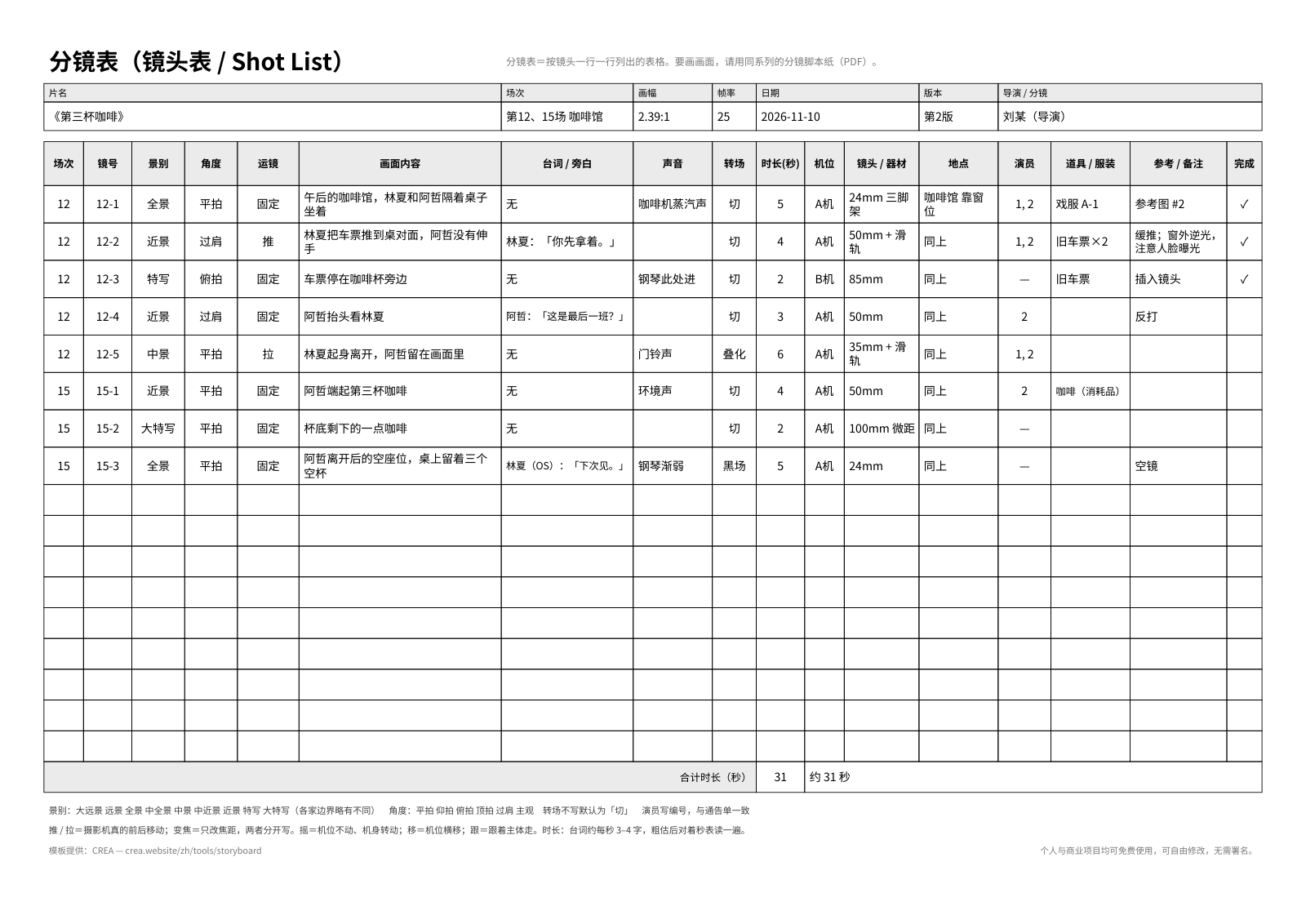
文件里有两张工作表:
- 分镜表:空白,40 行。
- 填写示例(分镜表):填好的范例,用的是虚构短片《第三杯咖啡》第 12、15 场,8 个镜头,合计 31 秒。片名和人物与通告单模板的填写示例是同一部片子,可以对照着看。
页头有片名、场次、画幅、帧率、日期、版本、导演/分镜。表格从左到右一共 17 栏:场次、镜号、景别、角度、运镜、画面内容、台词/旁白、声音、转场、时长(秒)、机位、镜头/器材、地点、演员、道具/服装、参考/备注、完成。
表里已经设好的几处:
- 下拉菜单:景别(大远景到大特写,另有空镜、插入镜头)、角度、运镜、转场、机位(A 机、B 机、C 机)和「完成」(✓)都能从下拉里选。下拉里没有的词,也可以直接输入。
- 自动合计:表格底部自动合计时长,并换算成「约 X 分 Y 秒」。和目标成片长度一比,就知道要不要在开拍前删镜头。
- 冻结和打印:表头和场次、镜号两栏冻结,往右、往下滚都看得到;打印已设成 A4 横版、缩到一页宽,表头每页重复。
- 底部说明:两行小字,写了景别和角度的常用说法、转场不写默认为切、推拉和变焦要分开写、演员写编号并与通告单一致,以及台词时长的粗估方法。
镜头超过 40 个时,在表格中间(第一行和最后一行之间)插入新行,合计公式和下拉菜单会跟着扩展;加在最后一行下面的行不会算进合计。也可以按场复制工作表,一场一张。
现场怎么用
- 开拍前,一场从新的一页画起。 分镜纸每场另起一页,场次栏写清楚。之后哪一场改了,只换那几页。
- 定稿后抄进分镜表。 镜号和分镜纸保持一致,写成「场号-镜号」,比如 12-3;后来补的镜头写 12-3A,不用把后面全部重编。演员写编号,和通告单上的一致。
- 另存一份拍摄顺序版。 现场按机位方向和灯位分组拍最省时间。复制一份工作表,按拍摄顺序重新排行,给现场用;原表保持镜号顺序,留给剪辑和场记。多天拍摄时,可以在「参考/备注」里写拍摄日,或者按天各复制一张。
- 现场每人一份。 导演、摄影、副导演、场记各拿一份打印的分镜表;分镜纸夹在板夹上,或贴在监视器旁边。拍完一个镜头,就在「完成」栏打勾。
- 改了就升版本号。 现场临时加减镜头,先在纸上改;收工后更新电子版,版本号加一。第二天只用最新一版,旧版收回。
- 收工后核对。 没打勾的镜头标出来,排进后面的拍摄日或补拍,也可以和导演商量删掉。剪辑按场记单上的场号、镜号、条数找素材,所以分镜表的镜号要和打板一致。
打印和使用小贴士
- 打印时选「实际大小」(100%),不要选「适合页面」,画框才会按原尺寸印出来。所有模板都是 A4 纸。
- 黑白打印就够。 画框是黑线,表头是浅灰底。
- 先用铅笔起稿,定稿后用签字笔描一遍,复印和扫描都更清楚。
- 在平板上画:把 PDF 导入支持手写批注的笔记软件,直接画在格子里,画完导出 PDF 发到组里。
- 贴照片:实景照片、参考片截图打印后剪下来贴进画框也可以。参考截图只在组内沟通用,不要当成自己的画面对外发布。
- 每页都写页码:写成「第 3 页 / 共 8 页」,纸散了也能排回去。
更快的做法:在 CREA 里做分镜表
纸和 Excel 完全够用。镜头多,还想接上拍摄流程表和通告单时,可以试试 CREA 的分镜表工具。工具免费,需要注册一个免费账号;组员加入项目后都能看(同样需要免费账号),不想让人注册,就导出 PDF 发出去。
- 快速铺格:一行写一句画面描述,回车就是下一个镜头。场号默认沿用上一场,换场时在旁边的小框里改;镜号在同一场里自动往下编(如 12A→12B),之后可以改成自己的写法。CREA 目前不能导入 Excel 文件,表里的内容要重新录入,这样一行一句会快一些;时长在 CREA 里按整秒填。
- 手绘画板:画布按项目画幅打开,可选 16:9、9:16、2.39:1、1:1、4:5、3:4(没有 4:3)。在纸上画好的格子,也可以拍照,作为分镜图传到对应的镜头。
- 导入分镜 PDF:用 Keynote 或 PPT 做的分镜导出成 PDF,只要每页至少有两个「镜头 1」「Shot 1」这类能选中的文字标号,就能自动切图、配对;导入前会先列出来,可以改镜号、景别和描述。手绘后扫描的 PDF,以及这套模板(不论打印后手填,还是在平板上画好再导出),一般都读不了,画好的格子请拍照或截图,逐格传成分镜图。
- 接上后面的表:先加好拍摄日,再给镜头选拍摄日,它就会排进那天的拍摄流程表(CREA 对当日拍摄计划的叫法)。通告单的日期和这个拍摄日对上时,通告单上的今日场景就从这里来。在同一个项目里,用编辑页顶部的「制片工具链」切到拍摄流程表和通告单;如果从各工具首页分别点「直接开始用」,会各开一个项目,数据不互通。
画好后可以用动态分镜按时长连播,先看一遍节奏(只在浏览器里预览,不导出视频);导出的 PDF 是横版 A4,带参考图和分镜图两栏,中文、日文、英文可选。
常见问题
可以用在商业项目里吗?需要署名吗?
可以用。个人和商业项目都能免费使用,可以修改,不需要署名。
有 Word 版吗?
没有。表格式的分镜(文字分镜、分镜头脚本表格)建议用 Excel 版,时长能自动合计。一定要用 Word 的话,可以把 Excel 里的表格复制过去,只是合计要自己算。画格的分镜纸是 PDF,直接打印手画。
用 WPS 能打开吗?
xlsx 是通用格式,WPS 表格一般可以打开,下拉菜单和求和公式也都是常用功能。模板按 Excel 的格式制作,默认字体是微软雅黑;换成 WPS 或 Mac 上的软件,列宽、字体可能略有差别。
时长写秒还是写帧?
写秒,可以写小数,比如 1.5。动画常按帧计时;按帧写的话要注明帧率(Excel 分镜表的页头有帧率一栏),免得别人看错。
先下载一张,把下一支片子的第一场画出来。每一栏怎么写,见分镜脚本和分镜表怎么写;镜头多了、想接上拍摄流程表和通告单时,再用 CREA 分镜表。